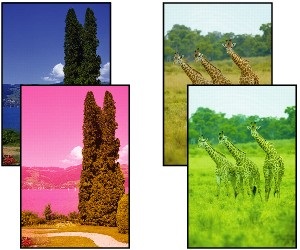
 De udskrevne farver er unøjagtige

-
Kontroltjek 1 Stemmer indstillinger for sidestørrelse og medietype overens med størrelse og type på ilagt papir?
Hvis disse indstillinger ikke stemmer overens, er det ikke muligt at opnå et ordentligt resultat.
Hvis du udskriver et fotografi eller en illustration, kan en forkert indstilling af papirtypen forringe udskriftsfarvernes kvalitet.
Hvis du udskriver med en forkert indstilling for papirtype, kan udskriftssiden også blive ridset.
-
Udskrivning fra computeren
Tjek indstillingerne med printerdriveren.
- Opsætning af grundlæggende udskrivning (Windows)
- Opsætning af grundlæggende udskrivning (macOS)
-
Udskrivning fra din smartphone/tablet ved hjælp af appen
 .
.Tjek indstillingerne i appen.
-
-
Kontroltjek 2 Sørg for at vælge den korrekte udskriftskvalitet (se ovenstående liste).
Vælg en udskriftskvalitet, der er egnet til papiret og det, du skal udskrive. Hvis du kan se sløringer eller ujævne farver, skal du øge indstillingen for udskriftskvalitet og prøve at udskrive igen.
-
Kontroltjek 3 Er printhoveddysen tilstoppet?
Udskriv et testmønster for at kontrollere dyserne og se, om de er tilstoppede.
 Bemærk
-
Indstil Automatisk dysetest (Auto nozzle check) i LCD-menuen til en anden indstilling end Inaktiv (Disable) for at tjekke automatisk om der er tilstoppede dyser efter udskrivning.
-
-
Kontroltjek 4 Er farve blevet justeret i printerdriveren?
Følg nedenstående trin for at justere farveindstillingerne.
-
Windows
På arket Medie/kvalitet (Media/Quality) for printerdriveren skal du vælge Manuel (Manual) for Farve/Intensitet (Color/Intensity) og klikke Indstil... (Set...). Juster farven på arket Farvejustering (Color Adjustment).
- Beskrivelse af fanen Medie/kvalitet (Windows)
-
macOS
Juster farveindstillingerne i printerdriveren Farveindstillinger (Color Options).
- Farveindstillinger (macOS)
-
-
Kontroltjek 5 Er computeren eller skærmens farve blevet justeret?
Foretag handlingerne herunder.
-
Se dokumentationen til computeren og skærmen for at justere farverne.
-
Juster indstillingerne for farvestyringssoftwaren ved at henvise til softwaredokumentationen efter behov.
-
